 روش استفاده ا ز designCenter اتوکد (استفاده از شابلون ها)
designCenter چیست ؟
بخشی از اتوکد می باشد که این امکان را فراهم می سازد که شما از ژیش ترسیم های خود و با تهیه شده استفاده کنید
خیلی از ترسیمات شما در نقشه بصورت تکرار اتفاق می افتد که برای ایجاد سرعت بیشتر می توان از این بخش استفاده نمود
بطور مثال ترسیم یک ماشین از دید پلان اگر پیش ترسیم با فرمت اتوکد آن را داشته باشیم خیلی راحت در هر تعداد فایل و هر زمان که بخواهیم می توانیم این ترسیم را تکرار کنیم
نرافزار اتو کد تاقبل از نشخه های ۲۰۰۰ خود این امکان را با دستور block فراهم می نمودند و با دستور insert پیش ترسیم ها را احضار می نمودیم ولی حالا کافی است هر پیش ترسیم را تحت عنوان یک فایل ذخیر کنید و سپس با designCenter آنها را ببنیم و انتخاب کنیم و سپس درج نماییم
روش های اجرای فرمان
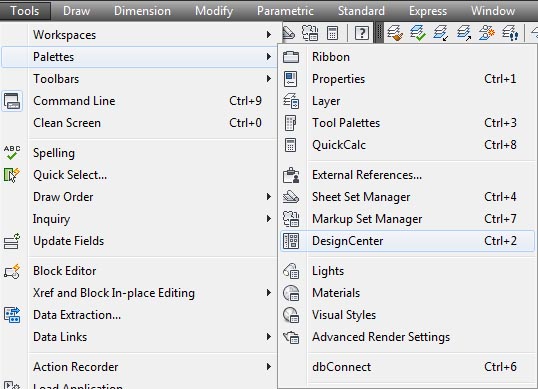
از نوی tools -> plaletts ->designCenter
یا از کلید ترکیبی ctrl+2
یا با کلید راست موس آن را اجرا می کنیم
نکته :
نرافزار اتوکد خود بصورت پیش فرض تعدادی از شابلون ها را بصورت محدود دارد که می توانید بعد از باز کردن designCente کافی است به آدرس نرم افزار اتوکد بروید و سپس به folder sampel و سپس folder designCenter را انتخاب کنید می بینید نمونه های برای معماری تاسیات و... وجود دارد روی هر مورد که کلید کنید نمونه های تکی را می بینید
برای استفاده از ساخته های خودتان یا موارد تهیه شده از همین روش با آدرس فولد ر های مورد نظر باید عمل نماید
تا کنون توانستید نمونه هار اببنید برای استفاده آن در نقشه های خود کافی است شکل انتخاب را کلیک کرده و سپس با عمل drag and drup آن را به داخل نقشه خود بیاوردید
برای راحتی شما یک مجموعه کاملی از block ها ( شابلون ) معماری به همراه landscap و سازه در برای دانلو شما عزیزان قرار می دهم
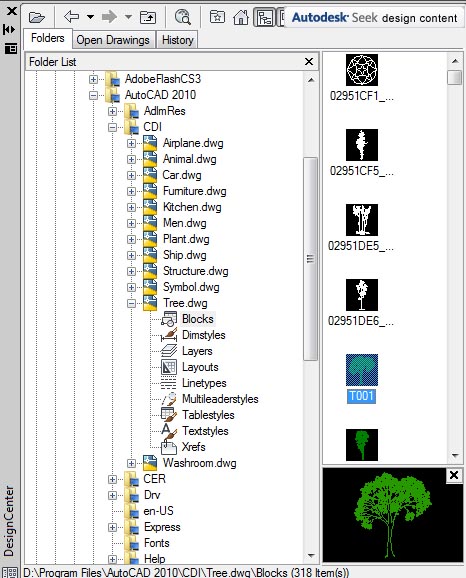
روش استفاده به این صورت است که کافی است بعد از باز کردن زیپ آن شما فولدر را در هر آدرسی که مایلید کپی نماید و در محیط اتوکد فرمان را اجرا کرده designCenter و به آدرس فولدر رفته (بازبانه ی folder ) بعد از باز کردن آن (cdi-a-kh-sh) روی نمودار شاخه مورد نظر هر مورد که می خواهید بطور مثال tree را باز کرده و سپس بخش block آن را باز نموده و انواع درخت ها را می بینید روی هر نمونه تصویر drag and drup کنید آن را در محیط نقشه خواهید داشت.
برای برداشت مجموعه کامل بلوک های اتوکدقسمت اول اینجا کلیک نمایید
برای برداشت مجموعه کامل بلوک های اتوکدقسمت دوم اینجا کلیک نمایید
برای برداشت مجموعه کامل بلوک های اتوکدقسمت سوم اینجا کلیک نمایید
باید هر سه قسمت را با هم دانلود کرده و باز نماید تا یک فولدر گردد و سپس از آن استفاده نماید
امید وارم مورد استفاده قرار گیرد
دوستان عزیر فایل های کامل و درست است فقط بعد از load کردن سه فایل روی فایل اول رفته و آن را با نرافزار unzip extract کنید و یک پوشه با نام cdi-a-kh-sh
خواهید دید که در برنامه اتوکد داخل پنجره designCenter و پوشه cdi-a-kh-shرا بازکنید
و مابقی روند دستور


 مهندس تکنولوژی معماری - هنرآموز هنرستان